

Lección 2: Acepte Su Ruta
Escanee los paquetes de su ruta, confirme los escaneos de carga y verifique sus entregas programadas antes de pasar a la navegación.
Por Qué Esto Es Importante
Este paso conecta los paquetes que llevará con la ruta que tiene asignada. Los escaneos de carga correctos ayudan a prevenir paquetes faltantes, paquetes incorrectos, confusión en la ruta, retrasos en las entregas y problemas de visibilidad para despacho.
Observe Esto
Siga Estos Pasos
- Abra MobileTek.
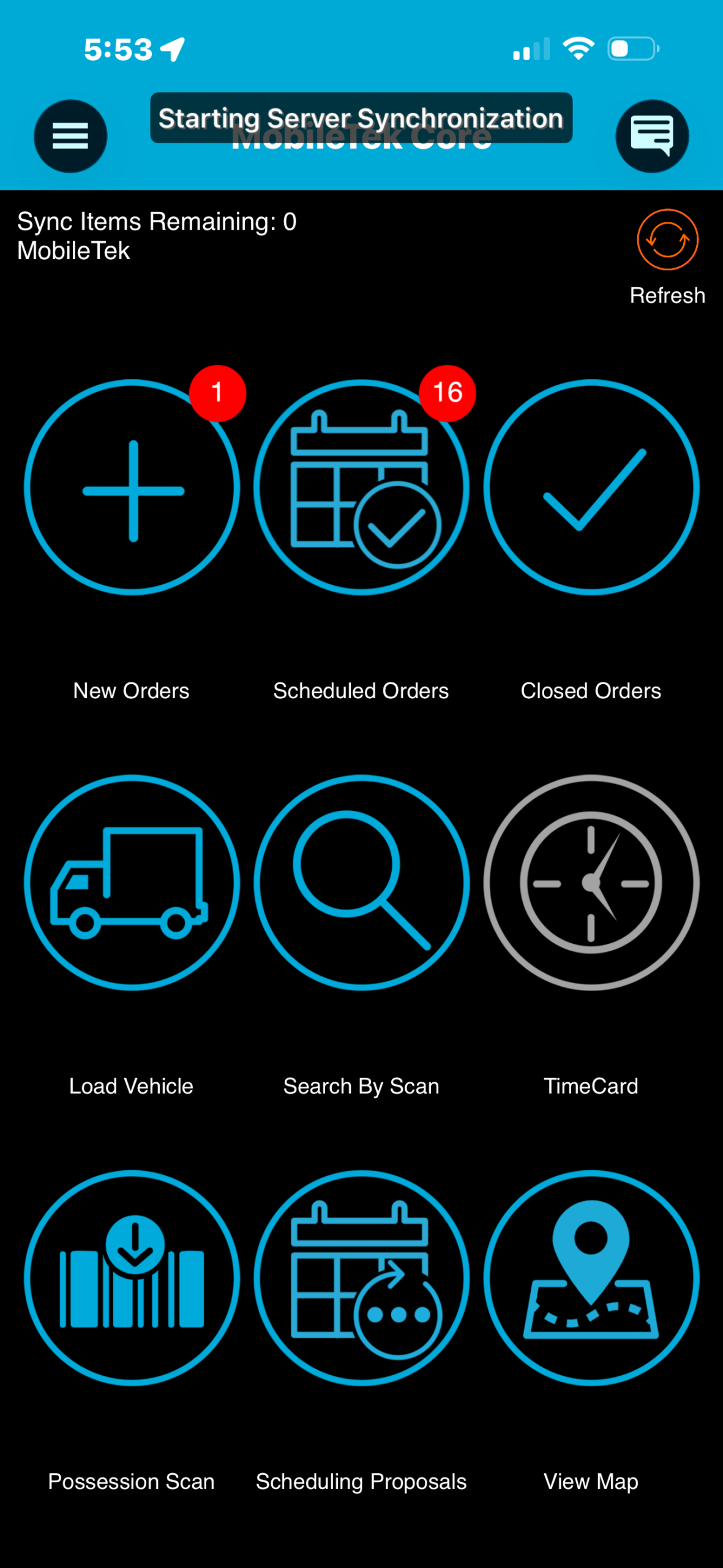
- Seleccione el ícono Load Vehicle.
- Toque el botón Scan.
- Escanee cada paquete asignado a su ruta.
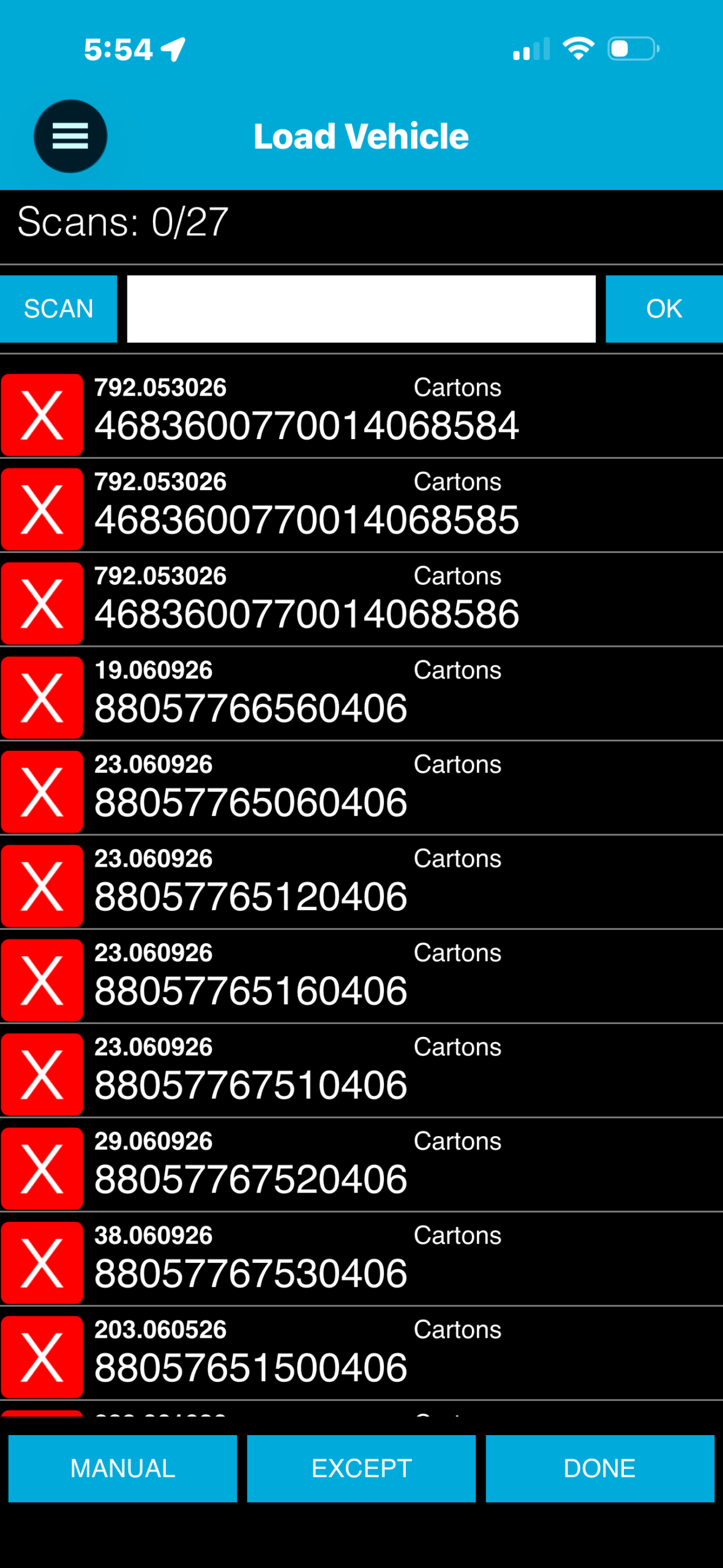
- Asegúrese de que cada escaneo se muestre en verde. Un escaneo verde significa que el paquete fue registrado correctamente.
- Continúe escaneando hasta que todos los paquetes disponibles para su ruta hayan sido escaneados.
- Cuando termine de escanear, toque Done.
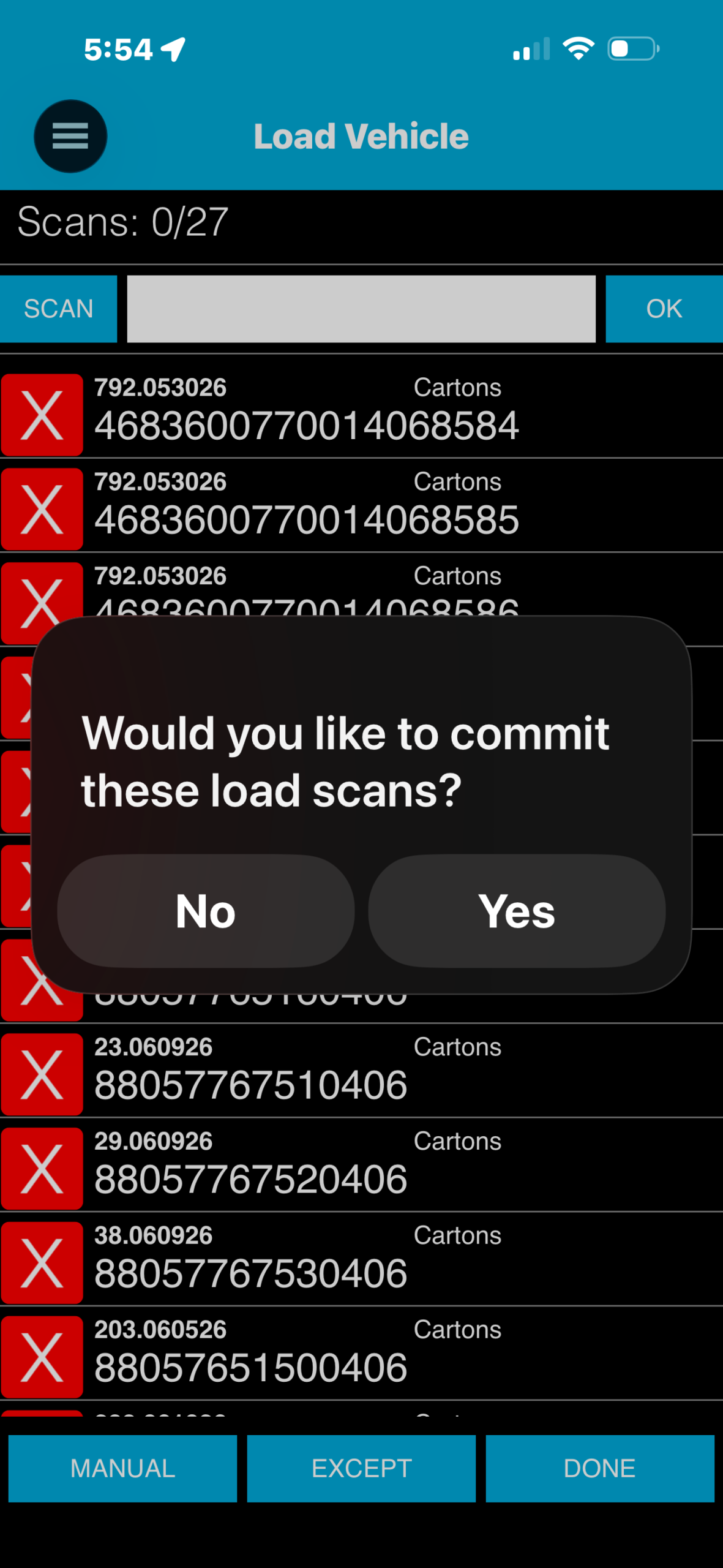
- Cuando aparezca la ventana emergente preguntando “Would you like to commit these load scans?”, seleccione Yes.
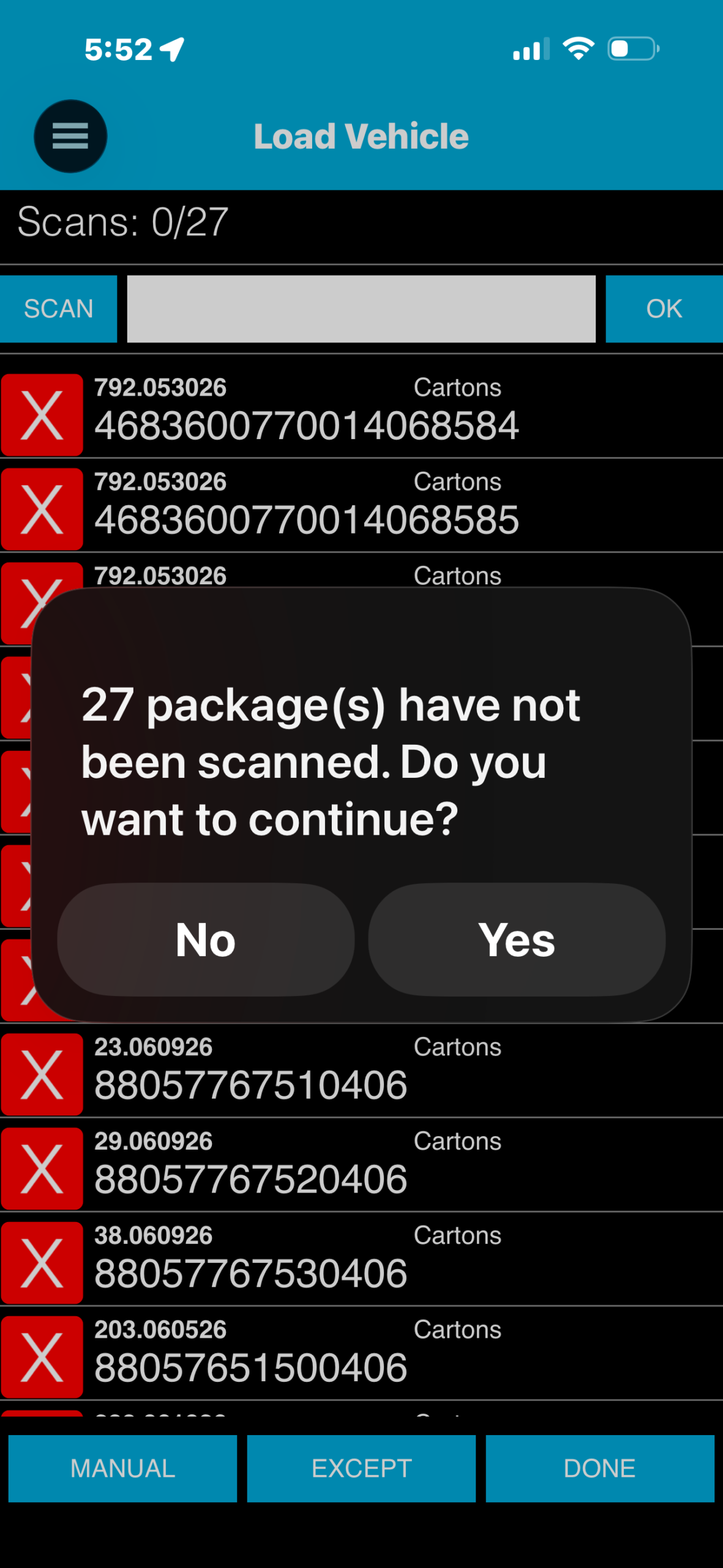
- Si MobileTek indica que algunos paquetes no han sido escaneados y pregunta si desea continuar, seleccione Yes.
- Espere a que MobileTek se actualice.
- Abra Scheduled Orders.
- Confirme que sus entregas aparezcan en Scheduled Orders.
- Una vez completado este proceso, continúe con la lección de mapa y navegación para ser dirigido a sus paradas en el orden y secuencia correctos.
No salga hasta que los escaneos de carga hayan sido confirmados y las entregas programadas aparezcan en MobileTek.
Ejemplo del Paso: Seleccionar Load Vehicle
Utilice el ícono Load Vehicle para comenzar a escanear los paquetes asignados a su ruta.
Ejemplo del Paso: Escanear Paquetes
Toque Scan y escanee todos los paquetes asignados a su ruta. Los escaneos verdes confirman que el paquete fue registrado correctamente.
Ejemplo del Paso: Confirmar Escaneos de Carga
Después de tocar Done, seleccione Yes cuando MobileTek le pregunte si desea confirmar los escaneos de carga.
Hágalo Ahora:
- Seleccione el ícono Load Vehicle
- Toque Scan
- Escanee todos los paquetes de la ruta
- Confirme que cada escaneo exitoso aparezca en verde
- Toque Done
- Seleccione Yes para confirmar los escaneos de carga
- Seleccione Yes si MobileTek pregunta si desea continuar cuando existan paquetes sin escanear
- Abra Scheduled Orders
- Confirme que sus entregas aparezcan correctamente
Ventanas Emergentes Importantes
- Si MobileTek pregunta “Would you like to commit these load scans?”, seleccione Yes.
- Si MobileTek indica que algunos paquetes no han sido escaneados y pregunta si desea continuar, seleccione Yes.
- Después de seleccionar Yes, permita que MobileTek se actualice antes de revisar Scheduled Orders.
Errores Comunes
- No seleccionar el ícono Load Vehicle
- Olvidar tocar Scan
- Salir antes de que los escaneos aparezcan en verde
- No tocar Done después de escanear
- No seleccionar Yes para confirmar los escaneos de carga
- No esperar a que MobileTek se actualice
- No revisar Scheduled Orders antes de pasar a la navegación
- Salir sin confirmar que las entregas aparecen en MobileTek
Si los escaneos de carga no se completan y confirman correctamente, los paquetes pueden no registrarse en la ruta, las entregas programadas pueden no aparecer correctamente, despacho puede perder visibilidad y pueden surgir problemas durante la ruta.
Verificación de Éxito
- Saber cómo iniciar el proceso de Load Vehicle
- Saber cómo escanear los paquetes asignados a su ruta
- Comprender que los escaneos verdes significan que el paquete fue registrado correctamente
- Saber cuándo tocar Done
- Saber que debe seleccionar Yes para confirmar los escaneos de carga
- Saber cómo confirmar que las entregas programadas aparecen correctamente
- Estar listo para continuar con el mapa y la navegación
Si los escaneos no aparecen en verde, faltan paquetes o Scheduled Orders no se actualiza correctamente, contacte a despacho antes de salir del almacén.