

Capacitación para Conductores ROLO MobileTek • Lección 1 de 9
Lección 1: Inicializar e Iniciar Sesión en MobileTek
Configure MobileTek correctamente antes de comenzar entregas o recibir asignaciones de ruta.
No puede recibir rutas, escanear paquetes, completar entregas ni comunicar actualizaciones de estado hasta que MobileTek esté inicializado y completamente conectado.
Por Qué Esto Importa
MobileTek es la aplicación principal de entregas utilizada para:
- Recibir rutas asignadas
- Ver detalles de paradas e instrucciones de entrega
- Escanear paquetes
- Capturar Prueba de Entrega (POD)
- Actualizar estados de entrega
- Comunicar el progreso de entrega a despacho
- Rastrear entregas completadas
Estándar Operativo de ROLO: Los conductores son responsables de verificar que MobileTek funcione completamente ANTES de salir del almacén.
Antes de Comenzar
Antes de abrir MobileTek, verifique lo siguiente:
- La batería del teléfono está cargada
- Los datos móviles están ACTIVADOS
- Los permisos de cámara están habilitados
- Los servicios de ubicación están habilitados
- Las notificaciones están permitidas
- MobileTek está instalado y actualizado
- Su conexión a internet es estable
Paso 1: Inicializar MobileTek
La inicialización conecta su dispositivo al entorno ROLO MobileTek.
- Abra la aplicación MobileTek.
- Ingrese el Client ID: 471
- Ingrese el Security Code: 466761
- Toque Initialize.
- Espere a que la pantalla de inicio de sesión aparezca completamente.
Vea Este Ejemplo: Inicializar MobileTek
Este tutorial muestra cómo inicializar MobileTek antes del primer inicio de sesión o configuración del dispositivo.
Paso 2: Iniciar Sesión
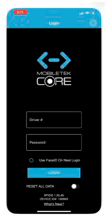
Pantalla de inicio de sesión de MobileTek
- Ingrese su Driver ID asignado.
- Ingrese su Password asignada.
- Toque Login.
- Espere a que MobileTek cargue completamente.
- Verifique que el Dashboard/Home Screen aparezca correctamente.
- Confirme que la aplicación responda y esté conectada.
NO salga del almacén hasta que:
- Su ruta aparezca correctamente
- Las paradas carguen correctamente
- La aplicación responda normalmente
- El escaneo funcione correctamente
Si MobileTek No Funciona Correctamente
A veces MobileTek puede requerir reinicialización debido a:
- Fallas de sincronización
- Problemas de inicio de sesión
- Rutas faltantes
- Errores de conexión
- Problemas de carga de la aplicación
- Reemplazo del dispositivo
Importante: Solo reinicialice MobileTek si despacho/supervisor se lo indica o si la solución de problemas lo requiere.
Vea Este Ejemplo: Reinicializar MobileTek en Android
Use este tutorial si está utilizando un dispositivo Android y MobileTek debe ser reinicializado.
Vea Este Ejemplo: Reinicializar MobileTek en iPhone
Use este tutorial si está utilizando un iPhone y MobileTek debe ser reinicializado.
Hágalo Ahora:
- Inicialice MobileTek si es necesario
- Inicie sesión en la aplicación
- Verifique que el Dashboard cargue correctamente
- Confirme que su dispositivo esté completamente conectado antes de comenzar a trabajar
Errores Comunes
- Ingresar el Client ID incorrecto
- Ingresar el Security Code incorrecto
- Usar las credenciales de inicio de sesión de otro conductor
- Ignorar solicitudes de permisos
- Salir antes de que las rutas se sincronicen completamente
- Usar internet débil o inestable
- Comenzar entregas antes de verificar la visibilidad de las paradas
Qué Sucede Si No Lo Hace: Si MobileTek no está inicializado o no funciona correctamente, los conductores pueden perder paradas, fallar entregas, perder visibilidad de rastreo, crear problemas de POD o causar retrasos en despacho.
Verificación de Éxito
Ahora usted debe:
- Tener MobileTek inicializado correctamente
- Haber iniciado sesión en su cuenta de conductor
- Ver el Dashboard/Home Screen de MobileTek
- Entender cuándo se necesita reinicialización
- Estar listo para recibir asignaciones de ruta
¿Necesita Ayuda?
Si falla la inicialización, el inicio de sesión, la sincronización o la visibilidad de la ruta, contacte a despacho o a su supervisor ANTES de salir del almacén.
Si falla la inicialización, el inicio de sesión, la sincronización o la visibilidad de la ruta, contacte a despacho o a su supervisor ANTES de salir del almacén.
Inicialice correctamente. Inicie sesión correctamente. Verifique su ruta antes de salir.
Continuar a la Lección 2 →