GUÍA PARA CONDUCTORES
THE COLLECTION
MobileTek Core · Su jornada, paso a paso
RFS.
ROLO FREIGHT SOLUTIONS
Lección 2 de 3
2. Comience su jornada
Use MobileTek para ver y aceptar su ruta y registrar su jornada. No escanee piezas en MobileTek: los escaneos y comprobantes del cliente continúan en su proceso separado. Cierre la jornada en el domicilio final asignado al conductor que realiza la ruta. No tiene que regresar a 200 Bird Road. Si la dirección no coincide, contacte a ROLO antes de continuar.
- Preséntese a la hora y en el lugar habituales; su horario de presentación no cambia. Estacione. Abra MobileTek y toque Refresh, luego New Orders.
- Toque la tarjeta con su número de orden asignado para ver ACCEPT y DETAILS. Deslice hacia abajo si hace falta.
- Compare orden, ruta, recogida y domicilio final con su asignación. Toque ACCEPT y luego Yes en “Accept [número de orden]?”. Abra Scheduled / Scheduled Orders y busque esa orden.
Ver pantalla real
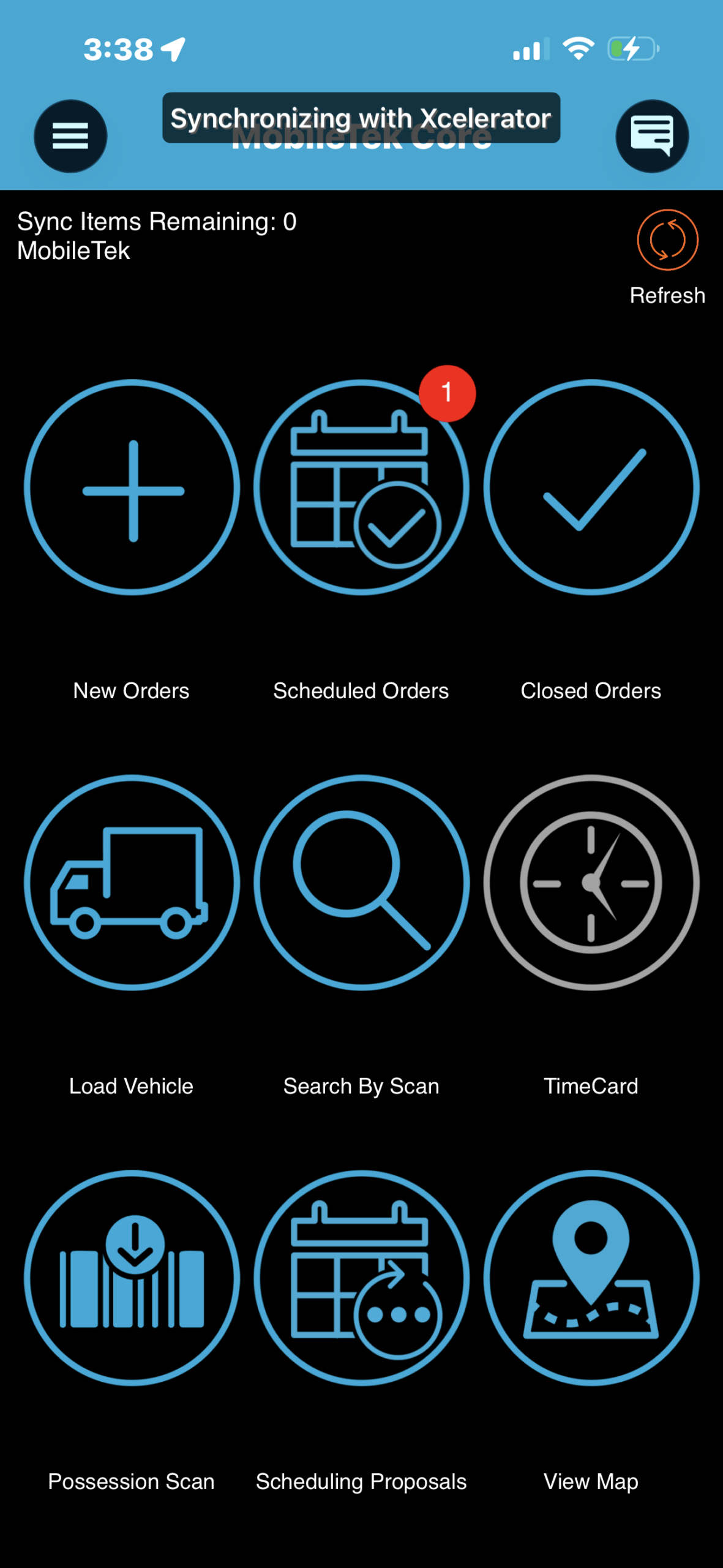
Después de aceptar, Scheduled Orders muestra una orden en esta práctica. Abra Scheduled Orders para revisar su propia asignación. - En el lugar de recogida, abra Scheduled Orders. Toque la tarjeta de su orden para ver los botones. Toque ARRIVE/SCAN al llegar.
- Si Pkgs dice “There are currently no packages for this leg” en este registro diario, toque OK. No agregue paquetes ni escanee piezas en MobileTek para esta cuenta.
Ver pantalla real
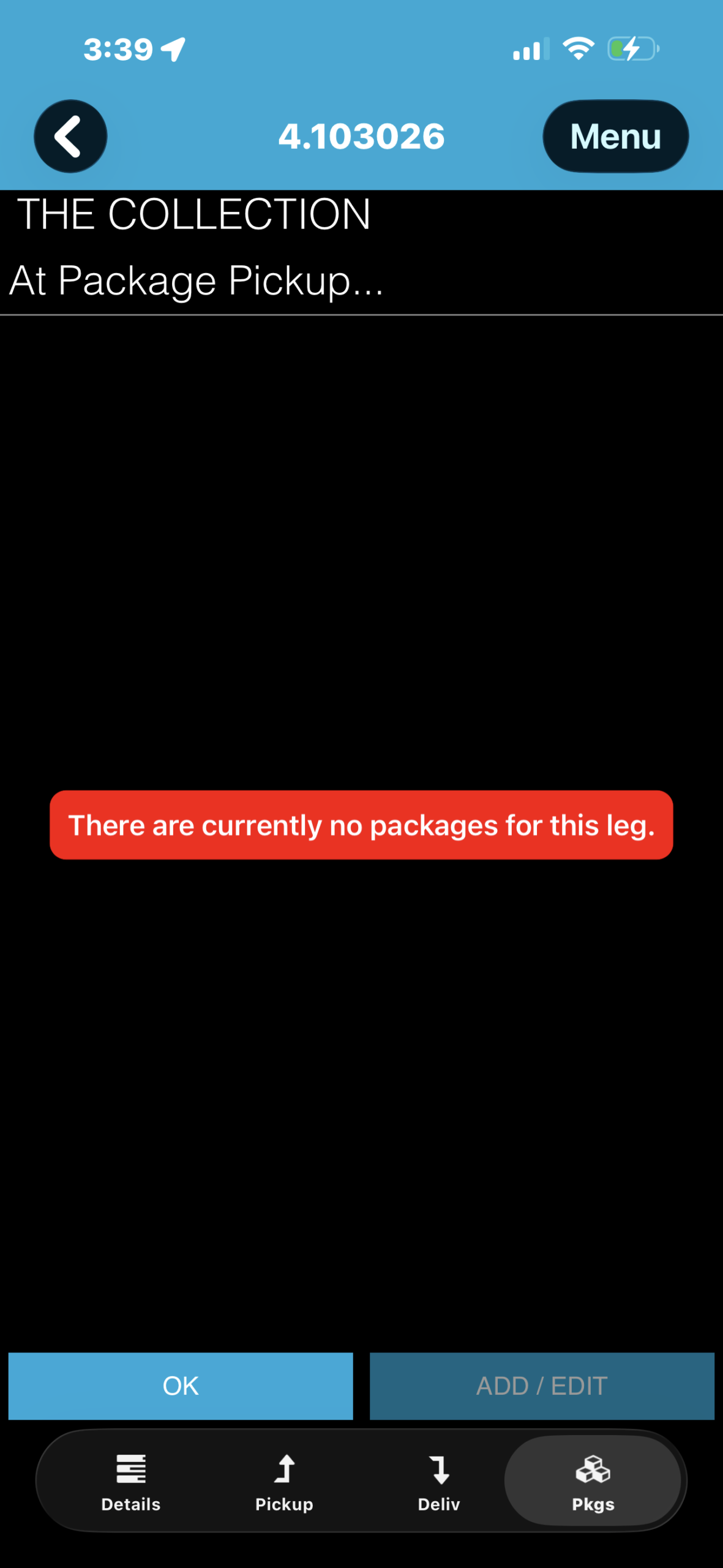
Mensaje de paquetes de la práctica: la orden no tiene paquetes. Use OK para el registro diario de ruta configurado; no se probó un escaneo de paquetes en MobileTek. - Toque Pickup. Verifique dirección y llegada abajo a la izquierda. Pickup From / Pickup To son horarios planificados. Complete la recogida real y los escaneos de The Collection en su sistema designado.
Ver pantalla real
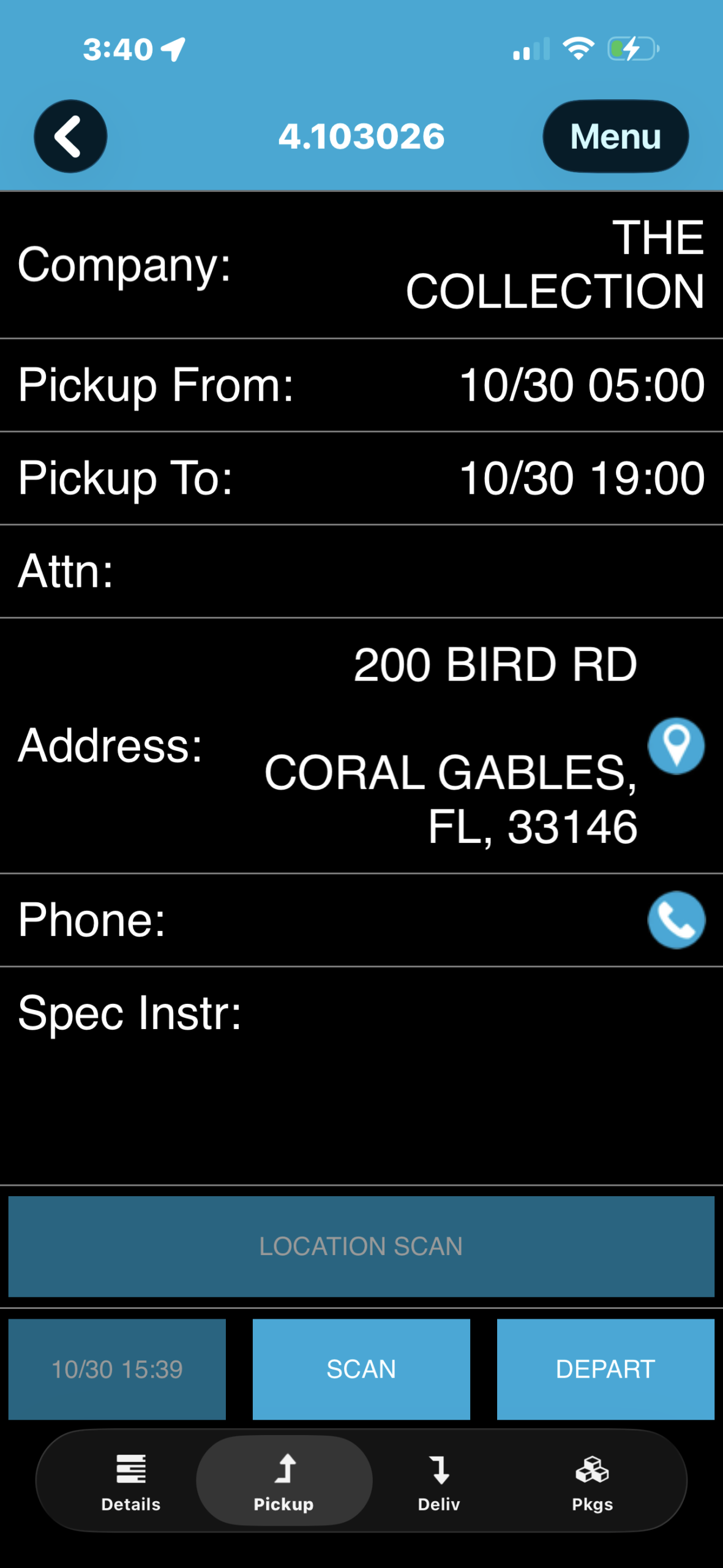
La llegada a la recogida ya está registrada abajo a la izquierda; DEPART sigue disponible abajo a la derecha. La hora corresponde a la llegada, no a la salida. - Cuando esté listo para salir, toque DEPART. Si aparece “Please confirm this is your NextStop”, verifique orden y dirección; toque Confirm solo si son correctos. Si no, toque Dismiss y contacte a despacho.
¿No ve la orden o la dirección es incorrecta? Toque Refresh y revise New Orders y Scheduled Orders. Consulte a despacho antes de continuar. No cree una orden ni viaje a una dirección de práctica. Continúe los escaneos y comprobantes de entrega de OPS / OPSTrax exigidos por The Collection.