GUÍA PARA CONDUCTORES
THE COLLECTION
MobileTek Core · Su jornada, paso a paso
RFS.
ROLO FREIGHT SOLUTIONS
Lección 1 de 3
1. Configure MobileTek
Secuencia de acceso: descargue MobileTek Core → Client ID / Security Code → INITIALIZE → Driver ID / Password → LOGIN. Use los cuatro datos de su correo privado de ROLO. Si ya aparece Driver ID, continúe con su inicio de sesión personal. Para The Collection, MobileTek se usa para ver y aceptar su ruta y registrar el cierre diario. No escanee piezas en MobileTek; siga el proceso de escaneo del cliente por separado.
- Instale MobileTek Core desde App Store (iPhone) o Google Play (Android) y ábralo.
Ver pantalla real
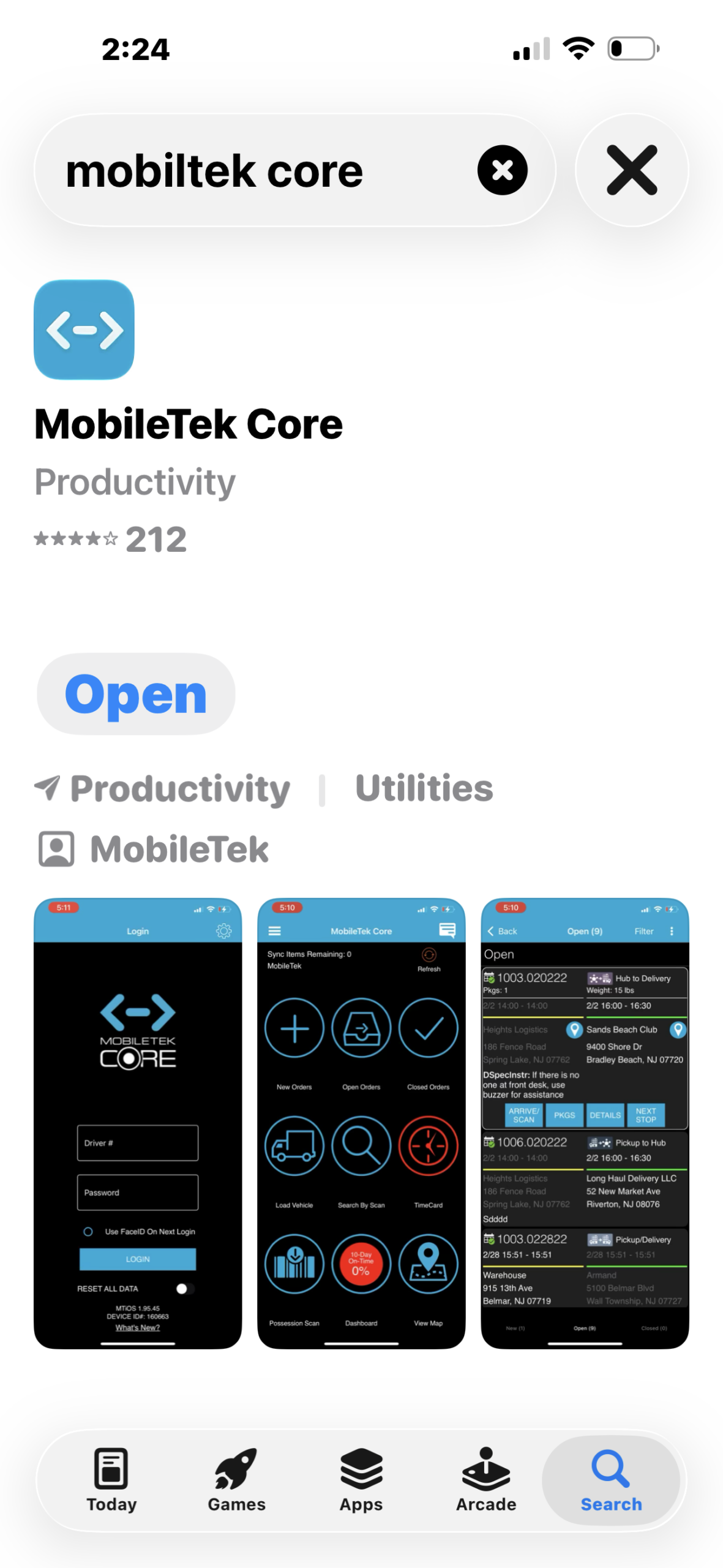
Busque MobileTek Core en App Store. Este ejemplo es de iPhone; Android utiliza Google Play. - Abra su correo privado de ROLO: allí están el Client ID de la empresa, Security Code, su Driver ID y contraseña. Revise spam; contacte a ROLO si no lo encuentra.
- En la configuración de empresa, ingrese el Client ID del correo en Client # y el código de empresa en Security Code. Toque INITIALIZE. Si ya ve Driver ID, omita este paso.
Ver pantalla real
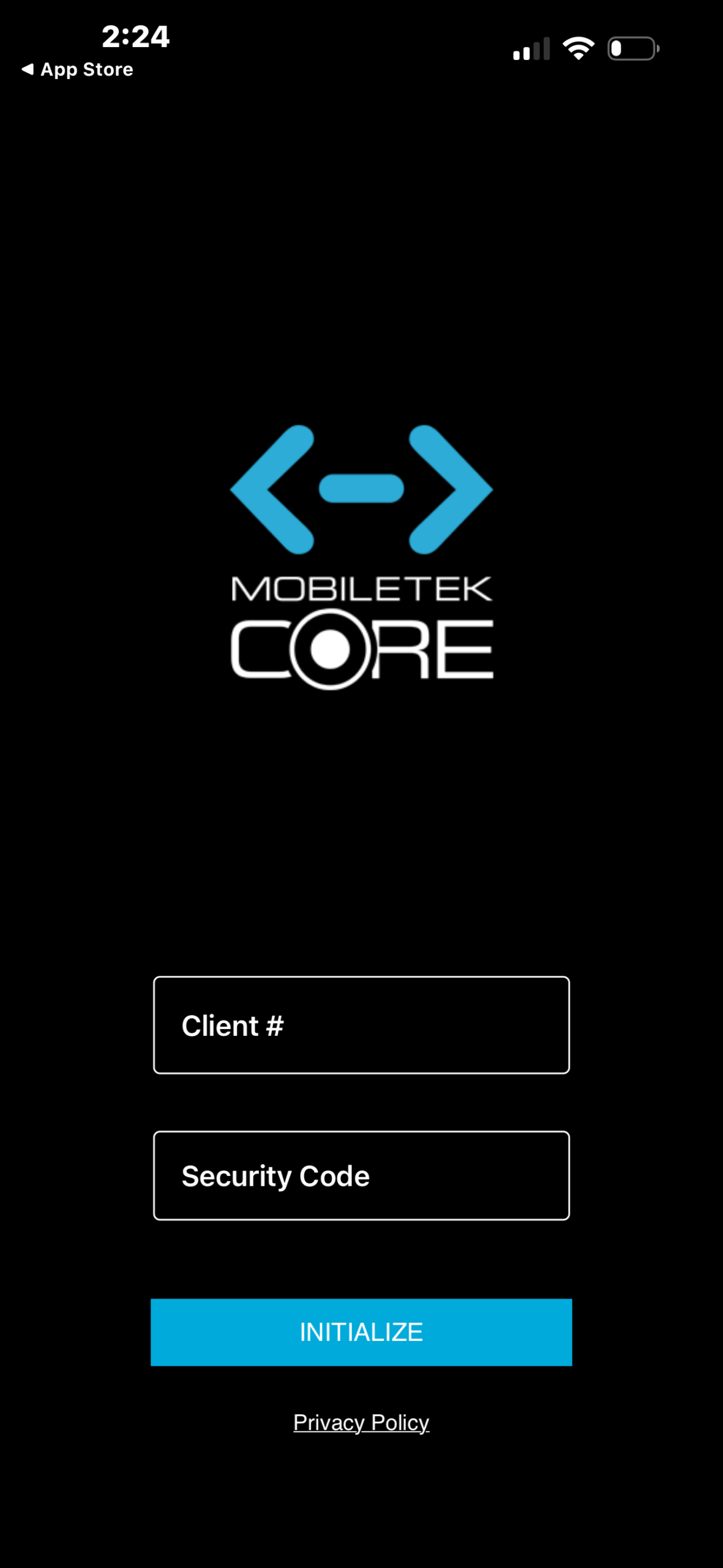
Configuración de la empresa: use el Client # y Security Code de su correo privado de ROLO y toque INITIALIZE. Los campos del ejemplo están vacíos. - Ingrese su Driver ID / Driver # y Password personales exactamente como aparecen en el correo. Toque LOGIN. No comparta estos datos.
- Permita cámara, ubicación y notificaciones solicitadas para el trabajo. En “Are you using a Bluetooth/Handheld scanner?”, toque NO si usa la cámara del teléfono; YES solo si usa un escáner independiente aprobado.
Ver pantalla real
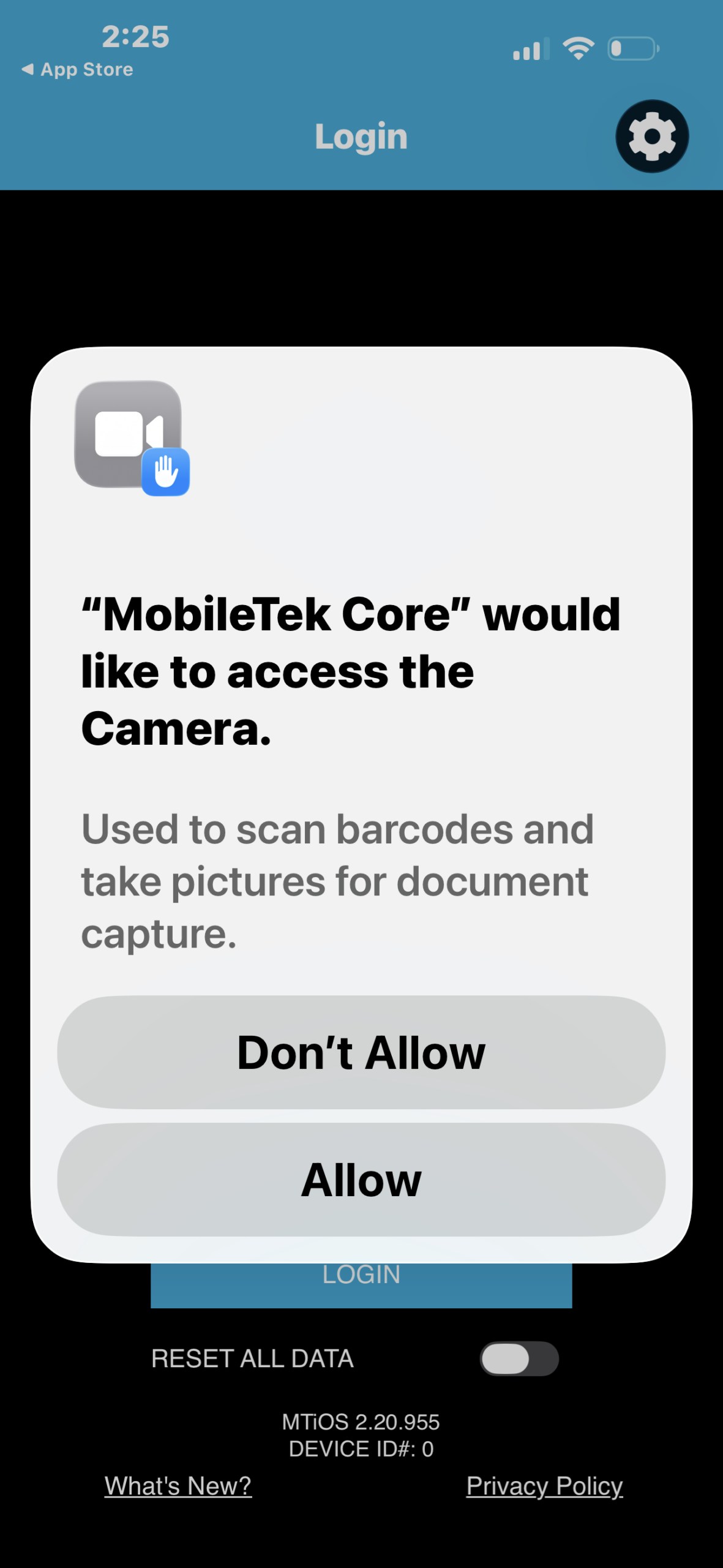
Permiso de cámara: autorice el acceso cuando se lo solicite durante la configuración. Ver pantalla real
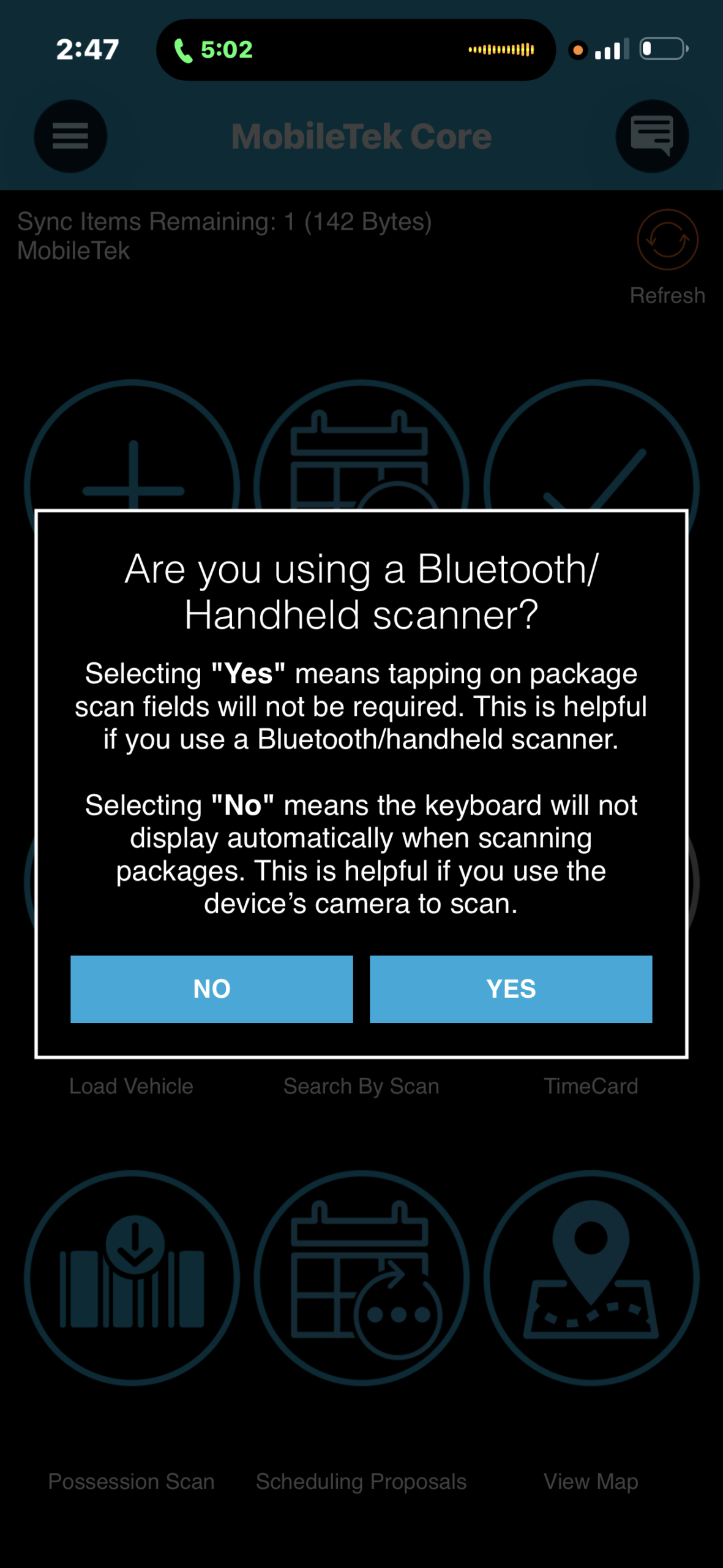
Pregunta sobre Bluetooth/Handheld scanner: elija NO cuando use la cámara del teléfono sin un escáner independiente. - Save Password? es opcional en su propio teléfono seguro. Deje RESET ALL DATA desactivado.
Ver pantalla real
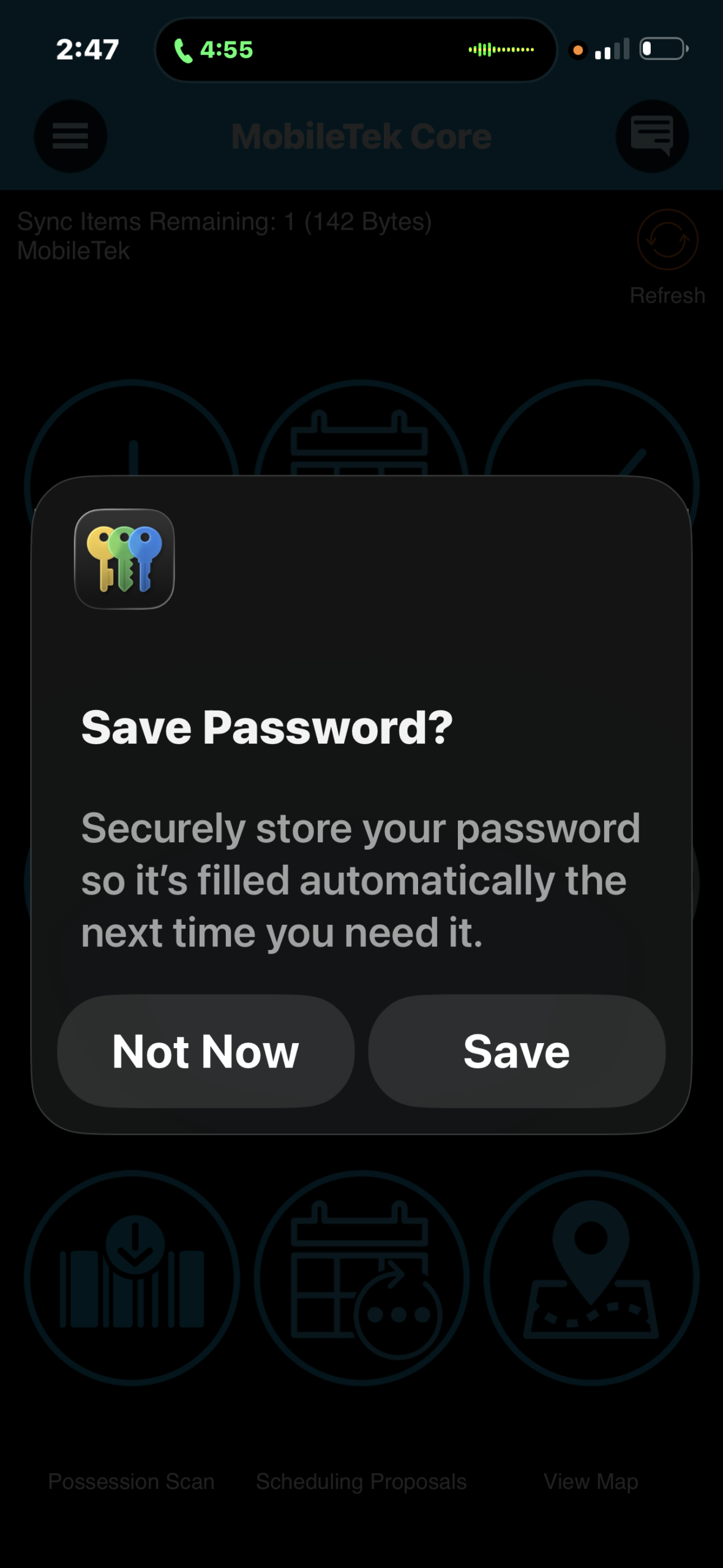
Save Password? es opcional en su propio teléfono seguro. Elija Save o Not Now; esta pantalla no activa su cuenta. - Compruebe que ve New Orders, Scheduled Orders y Closed Orders. Mantenga datos móviles activos y el teléfono cargado.
Ver pantalla real
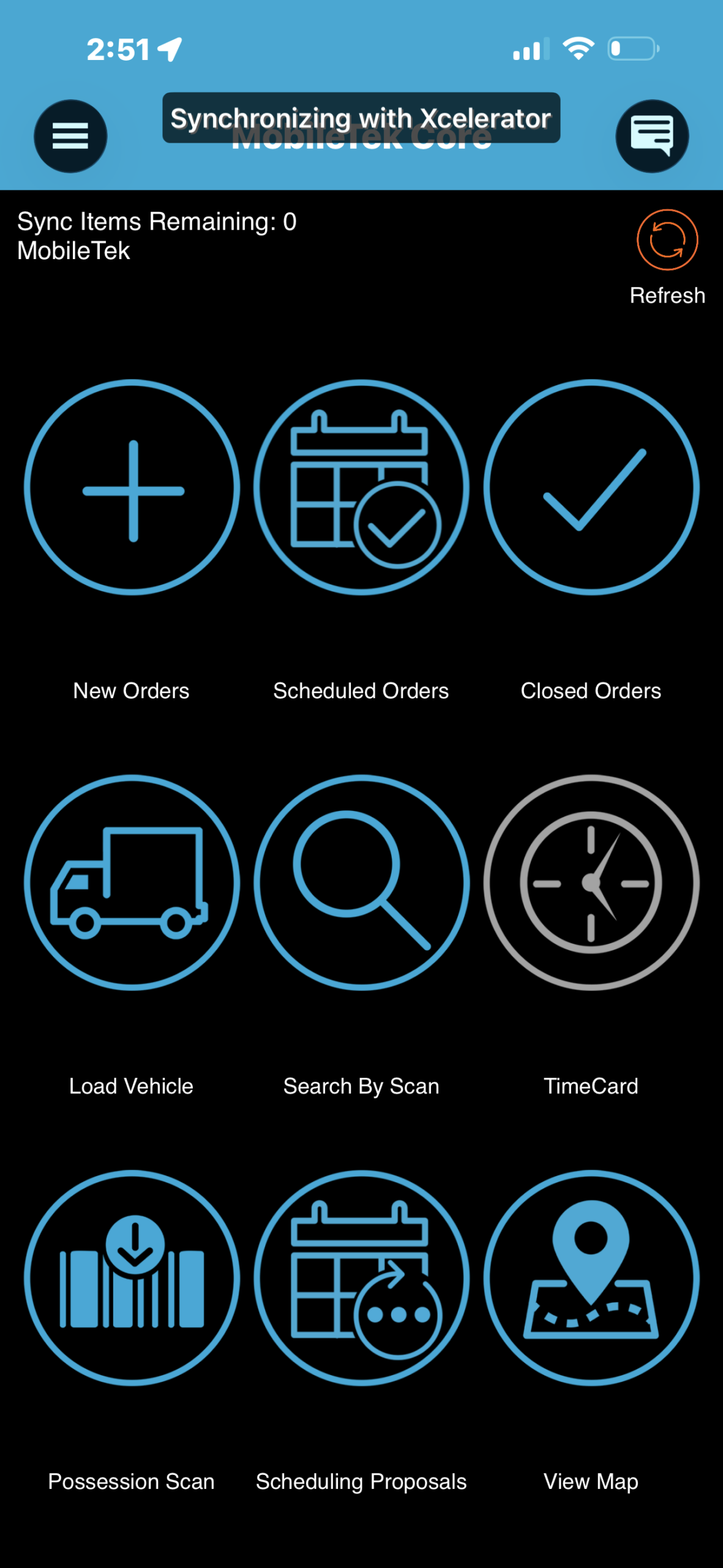
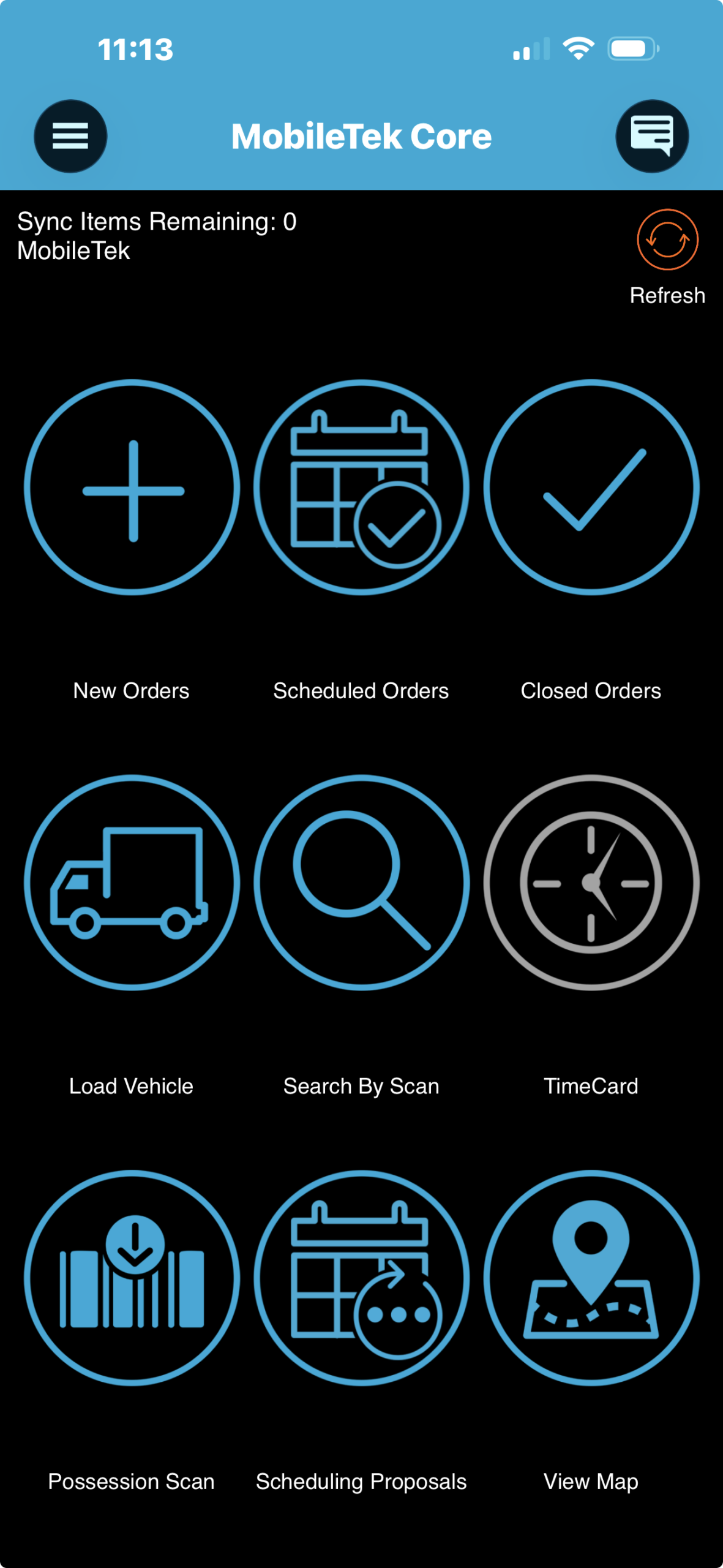
Inicio de MobileTek: New Orders, Scheduled Orders y Closed Orders. Sus cantidades pueden ser diferentes a las de esta práctica.
Opcional: acceso con rostro / huella
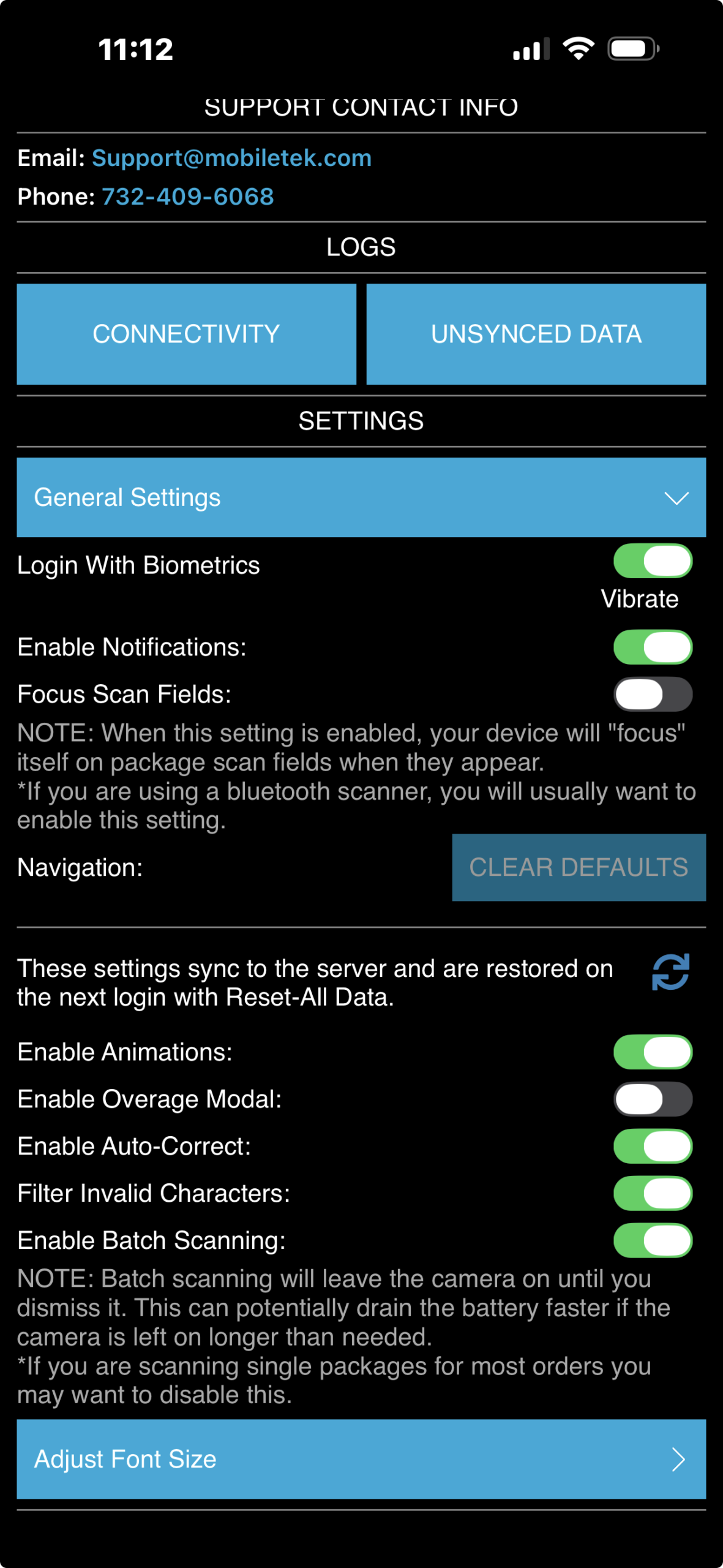
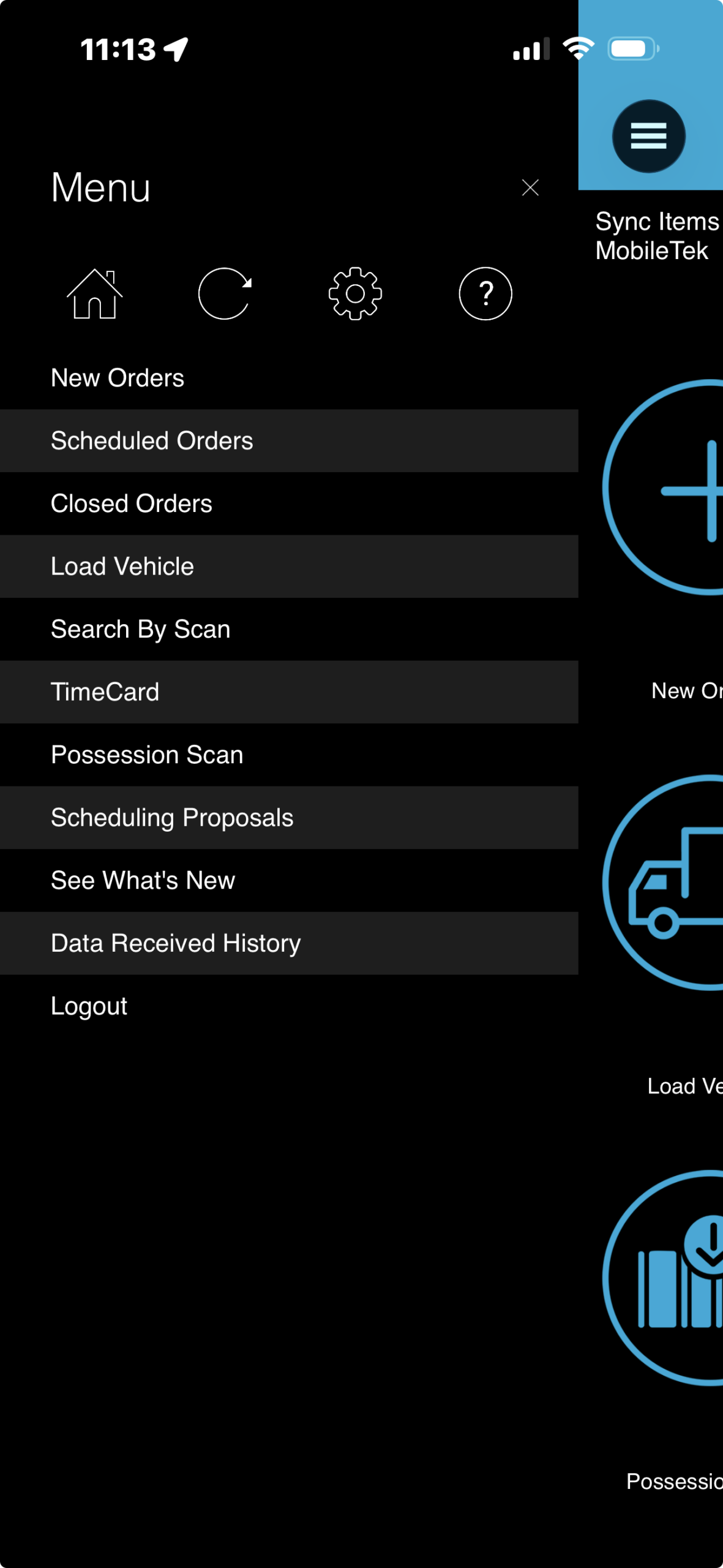
Después del primer ingreso correcto con contraseña: inicio ☰ → engranaje → General Settings → active Login With Biometrics en verde. Autorice la solicitud del teléfono si aparece. Use su contraseña si la biometría no está disponible.
Ver pantalla real
Ver pantalla real
Ver pantalla real