GUÍA PARA CONDUCTORES
THE COLLECTION
MobileTek Core · Su jornada, paso a paso
RFS.
ROLO FREIGHT SOLUTIONS
Referencia: cierre y sincronización
SECUENCIA EN PANTALLA
1. COMPLETE2. Closed Orders3. Orden correcta4. Sync Items Remaining: 0
Diagrama de botones; no es una pantalla interactiva de MobileTek.
- Regrese a la pantalla principal de MobileTek después de tocar COMPLETE.
- Abra Closed Orders. Busque el número exacto de la orden que acaba de terminar. Un contador de 1 por sí solo no identifica cuál orden se cerró.
- Revise Scheduled Orders para ver si queda trabajo pendiente. Una firma capturada por sí sola no significa que la orden esté finalizada.
- Revise Sync Items Remaining. Si es mayor que 0, mantenga la aplicación abierta con conexión de datos, toque Refresh y vuelva a comprobar.
Ver pantalla real
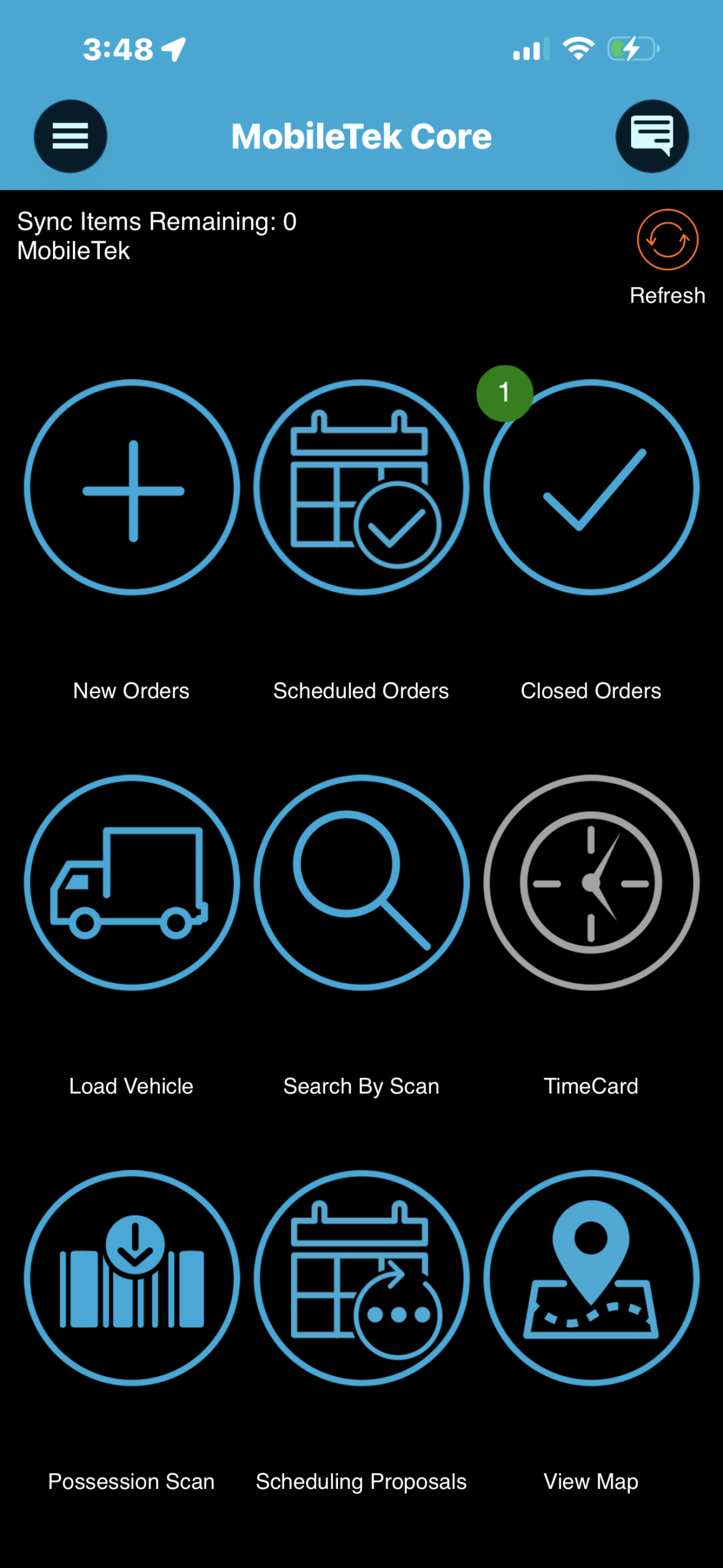
Resultado de práctica: Closed Orders muestra 1 y Sync Items Remaining muestra 0. Confirme su orden exacta y el estado actual de sincronización. - Si no termina de sincronizar, informe a despacho el número de orden, el error exacto y la hora del evento. No borre la aplicación, sus datos ni la reinicialice mientras haya trabajo sin sincronizar, salvo que soporte lo indique.
- En su primera práctica supervisada, pida a despacho que verifique en Xcelerator las llegadas y salidas de recogida y entrega, su propio nombre y firma. Revise con despacho cualquier trabajo sin resolver antes del cierre.
RecuerdeCero elementos pendientes significa que la aplicación no tiene datos en espera de envío. Despacho confirma el registro guardado. Esto no demuestra que el GPS, el escaneo o el despacho automático estén completamente probados.
Antes de continuarLa orden correcta está en Closed Orders, Sync Items Remaining es 0 y despacho confirma su primera práctica.